






Analiza i wizualizacja danych to dziś fundament skutecznego zarządzania firmą. Power BI pozwala nie tylko zrozumieć skomplikowane zestawy informacji, ale także przedstawić je w sposób przejrzysty i atrakcyjny. O tym, jak zacząć przygodę z tym narzędziem, dlaczego warto opanować język DAX i jak stworzyć dynamiczne dashboardy, rozmawiamy z Aleksandrą Piśko-Pancerz – ex-Business Process Automation Expert w Accenture.
Dynamiczny rozwój firm i coraz większe wolumeny danych sprawiają, że tradycyjne arkusze Excela często przestają wystarczać. Potrzebujemy narzędzi, które pozwalają nie tylko gromadzić dane, ale przede wszystkim szybko je analizować i wizualizować w przystępny sposób. Power BI jest jednym z najpopularniejszych i najbardziej zaawansowanych rozwiązań w tym zakresie.
Jak wygląda przejście z Excela do Power BI? Czy można zacząć bez zaawansowanego zaplecza technicznego? I które funkcje najbardziej usprawniają codzienną pracę? Odpowiedzi na te pytania znajdziecie w rozmowie z Aleksandrą Piśko-Pancerz, która na co dzień wykorzystuje Power BI do usprawniania i automatyzacji procesów związanych z danymi, pomagając zespołom podejmować trafne, oparte na danych decyzje. A wkrótce poprowadzi też w Labie kurs Power BI od podstaw.

Jakie są kluczowe różnice między Excelem a Power BI w codziennej pracy z danymi?
Na początku wiele osób porównuje Power BI do Excela, bo to właśnie Excel jest najczęściej pierwszym narzędziem do pracy z danymi, z którym się stykamy. Power BI to jednak zupełnie inny poziom – to narzędzie stworzone z myślą o zaawansowanej wizualizacji i analizie danych.
W Excelu jesteśmy przyzwyczajeni do edytowania pojedynczych komórek, wpisywania formuł czy szybkiego podsumowania danych. Tymczasem w Power BI zaczynamy od załadowania danych, następnie je oczyszczamy, przygotowujemy dodatkowe obliczenia lub kolumny, a na końcu budujemy wizualizacje. Proces pracy jest więc bardziej zautomatyzowany i nastawiony na tworzenie dynamicznych raportów.
Słyszałam kilka opinii, że Power BI to „zaawansowany Excel” – rzeczywiście oba narzędzia ułatwiają analizę danych, jednak różnią się w swojej konstrukcji. Excel jest świetny do szybkich analiz, Power BI oferuje więcej w zakresie analizy i wizualizacji danych. Jeśli ktoś zna Excela i korzystał z dodatku Power Query, to szybko odnajdzie się także w Power BI – Power Query działa w obu programach bardzo podobnie. Do tego dochodzi język DAX, przy którego nauce pomaga znajomość funkcji z Excela. Dzięki temu przejście z Excela do Power BI jest dużo prostsze, niż mogłoby się wydawać.


W jakich sytuacjach Excel przestaje wystarczać, a Power BI pokazuje swoją przewagę?
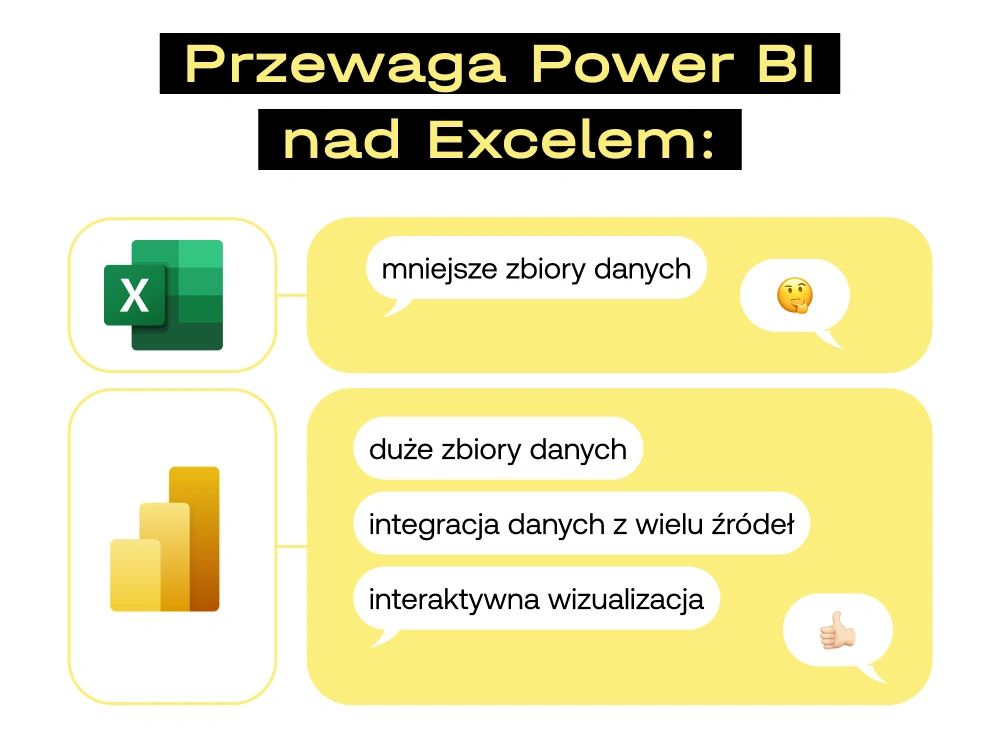
Excel świetnie sprawdza się przy mniejszych zbiorach danych – powiedzmy do około 100 tysięcy wierszy. Jednak w dzisiejszych czasach, kiedy firmy pracują na coraz większych wolumenach danych, Excel zaczyna mieć swoje ograniczenia. Samo przeglądanie czy przewijanie ogromnych arkuszy staje się wtedy nie tylko niewygodne, ale wręcz niemożliwe do efektywnej pracy.
To właśnie moment, w którym Power BI pokazuje swoją siłę. Po pierwsze, radzi sobie z dużymi zbiorami danych znacznie lepiej i szybciej. Po drugie, potrafi integrować dane pochodzące z wielu różnych źródeł – nie tylko z Excela, ale także z baz danych czy innych systemów. Tworzymy wtedy połączenia między tabelami, a raporty aktualizują się automatycznie w miarę napływu nowych danych.
Kolejną ogromną przewagą Power BI jest wizualizacja. Coraz częściej zależy nam na tym, by dane były nie tylko dostępne, ale też łatwe do zrozumienia i atrakcyjne wizualnie. Dzięki interaktywnym wykresom i kolorowym diagramom możemy szybko wychwycić trendy, porównać wyniki z różnych okresów i łatwiej podejmować decyzje biznesowe.
Czy początkujący użytkownik Excela poradzi sobie z Power BI bez technicznego zaplecza?
W mojej opinii największą zaletą Power BI jest to, że można z niego korzystać na każdym poziomie zaawansowania. Jeśli dopiero zaczynasz, możesz po prostu załadować prosty plik Excela z danymi i na jego podstawie nauczyć się podstawowych funkcji Power BI – bez konieczności posiadania technicznego zaplecza.
Wraz ze wzrostem doświadczenia i pewności możesz stopniowo przechodzić do bardziej zaawansowanych funkcji: tworzyć skomplikowane wizualizacje czy konfigurować automatyczne odświeżanie danych.
Power BI sprawdza się więc zarówno wtedy, gdy stawiamy pierwsze kroki w analizie danych, jak i wtedy, gdy potrzebujemy zaawansowanego, profesjonalnego narzędzia. Oczywiście znajomość Excela na pewno ułatwia start, ale nie jest warunkiem koniecznym, żeby zacząć pracę z Power BI.
Jak wygląda proces zmiany? Czy można płynnie przejść z arkuszy Excela do raportów w Power BI?
Często wygląda to tak: mamy już gotowe raporty w Excelu, a firma decyduje się przenieść je do Power BI. W takiej sytuacji przez pewien czas pracujemy równolegle: analizujemy założenia i logikę raportów w Excelu i przenosimy je do Power BI.
Możemy też podejść do tego od zera i stworzyć całkowicie nowe raporty bez odwoływania się do wcześniejszych plików excelowych. Kluczowym krokiem jest wtedy praca w Power Query, czyli narzędziu do transformacji danych. Co ważne, nie musimy znać języka M, ponieważ większość operacji (takich jak usuwanie kolumn, filtrowanie czy łączenie danych) możemy przeprowadzić za pomocą intuicyjnych opcji i kilku kliknięć myszką.
Kiedy dane są już przygotowane, przechodzimy do podstawowych funkcji DAX, na przykład funkcji agregujących. Są one niezbędne, jeśli chcemy stworzyć konkretne wizualizacje, np. wykresy przedstawiające sumy, średnie czy zmiany w czasie.
Na końcu przychodzi czas na wybór formy wizualizacji: zastanawiamy się, jak zaprezentować dane, aby były jak najbardziej czytelne i atrakcyjne. Potem zaczynamy pracę nad detalami: dopracowujemy raporty, poprawiamy układ, dodajemy interaktywne elementy i finalnie tworzymy spójną, nowoczesną prezentację danych.

Jakie funkcje Power BI najbardziej usprawniają analizę i raportowanie w porównaniu do Excela?
Jedną z moich ulubionych funkcji w Power BI jest Row-Level Security, czyli zabezpieczenia na poziomie wiersza (RLS). W Excelu, jeśli chcemy ograniczyć widoczność danych – na przykład tak, żeby menedżer widział cały raport, kierownik tylko część, a pracownik jedynie swoje dane – zaczyna się robić skomplikowanie. Często wiąże się to z tworzeniem wielu oddzielnych plików lub arkuszy, co jest czasochłonne i trudne do zarządzania.
W Power BI możemy stworzyć jeden raport i przypisać do niego różne role: menedżera, kierownika czy pracownika. Dzięki temu każdy użytkownik widzi tylko te dane, które są dla niego przeznaczone. Podobnie działa to w sytuacjach, gdy w jednym raporcie pracują osoby z różnych oddziałów na świecie i nie powinny mieć dostępu do danych z innych krajów.
Co więcej, Power BI daje pełną kontrolę nad dostępem – możemy na bieżąco monitorować, kto otwiera raporty, a w przypadku udostępnienia linku do raportu, od razu dostajemy powiadomienie. W dzisiejszych czasach, gdy bezpieczeństwo danych ma kluczowe znaczenie, ta funkcja jest nieoceniona i znacząco wyróżnia Power BI na tle Excela.